Drei Produktfotos kann man einzeln speichern. Bei einer ganzen Kollektion oder einem saisonalen Katalog wird aus derselben Aufgabe schnell ein Nachmittag voller Klicks – und danach beginnt erst das Umbenennen.
Welche Methode sinnvoll ist, hängt davon ab, was nach dem Download passieren soll. Für Datenarbeit reicht manchmal eine Tabelle mit Bild-URLs. Ein Designer, Marktplatz-Team oder lokales Backup braucht dagegen die Dateien selbst, verständliche Namen und eine verlässliche Verbindung zurück zum Produkt.
Kurzantwort: Wie lädt man Shopify-Produktbilder gesammelt herunter?
Shopifys eigener Produktexport erzeugt eine CSV mit Produktdaten und Bild-URLs. Die Bilddateien werden nicht als ZIP mitgeliefert. Für lokale Dateien bleiben vier Wege: einzeln speichern, eine Browser-Erweiterung nutzen, ein eigenes Skript schreiben oder eine Shopify-App für Bildexporte verwenden.
Mit PlainKits läuft ein strukturierter Export so ab:
- Öffne Image Export aus dem Shopify-Adminbereich, einer Produktliste, Produktseite oder Kollektion.
- Filtere nach Status, Anbieter, Kollektion, Bestand oder Erstellungsdatum.
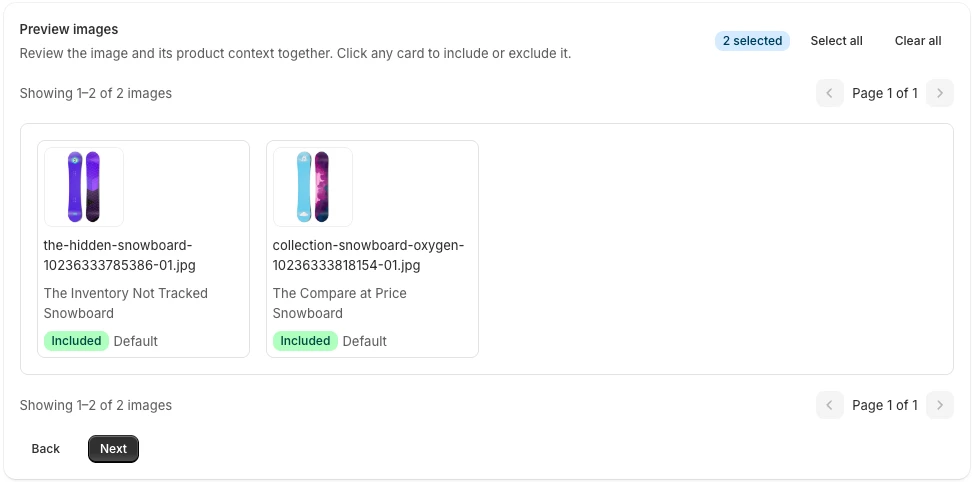
- Prüfe die gefundenen Bilder und entferne, was du nicht brauchst.
- Wähle Namensmuster und Ordnerstruktur.
- Erstelle den Export und lade das fertige ZIP herunter.
Jedes ZIP enthält eine manifest.csv mit Produkt, Variante, SKU, Kollektion, Quell-URL, exportiertem Dateinamen und Downloadstatus.
Was Shopifys Produkt-CSV enthält
Im Shopify-Adminbereich lassen sich Produkte als CSV exportieren. Das ist nützlich, um Katalogdaten zu bearbeiten oder in ein anderes System zu übertragen. Die Bildspalten enthalten URLs, die Shopify bei einem späteren Import wieder verwenden kann.
Das ist jedoch kein Download der eigentlichen JPEG-, PNG-, WebP-, GIF- oder AVIF-Dateien. Wenn jemand die Bilder auf seinem Gerät benötigt, müssen sie weiterhin von diesen URLs abgerufen und anschließend geordnet werden. Shopify weist außerdem darauf hin, die Zeilenreihenfolge nicht unbedacht zu verändern, weil sonst Varianten und Bilder vom zugehörigen Produkt getrennt werden können. Mehr dazu steht in Shopifys Anleitungen zum Produktexport und zu Produkt-CSV-Dateien.
Vier praktische Wege zum Bildexport
| Methode | Echte Bilddateien | Massendownload | Produktbezug | Automatische Namen |
|---|---|---|---|---|
| Shopify-CSV | Nein, nur URLs | Ja | In den Tabellenzeilen | Nein |
| Manuelles Speichern | Ja | Nein | Musst du selbst erhalten | Nein |
| Browser-Downloader | Meistens | Teilweise | Oft begrenzt | Oft begrenzt |
| Shopify-Export-App | Ja | Ja | Je nach App | Je nach App |
1. Shopify-Produkt-CSV exportieren
Nutze die CSV, wenn du Katalogfelder oder Bild-URLs für einen Import brauchst. Für strukturierte Daten ist sie der verlässlichste Ausgangspunkt; als lokale Bildbibliothek taugt sie allein nicht.
2. Bilder manuell speichern
Bei zwei oder drei Dateien ist das völlig vernünftig. Danach entstehen schnell Kollisionen wie image.jpg, und nach mehreren Downloads ist kaum noch zu erkennen, welches Bild zu welchem Produkt gehört. Rechne deshalb nicht nur die Klickzeit, sondern auch Umbenennen, Ordner anlegen, Vollständigkeit prüfen und die spätere Erklärung an den Empfänger mit ein.
3. Eine Browser-Erweiterung verwenden
Erweiterungen können sichtbare Bilder einer Seite einsammeln. Auf einer Storefront landen dabei aber leicht Theme-Grafiken, Icons, Vorschaubilder und verkleinerte Varianten im selben Ordner. Produkt-ID, Variante, SKU, Kollektion und ursprüngliche Bildposition kennt die Erweiterung meist nicht. Prüfe außerdem Berechtigungen und Datenschutz, bevor du ein Tool auf Adminseiten zugreifen lässt.
4. Eine Shopify-App für Bildexporte verwenden
Eine App kann direkt mit Produktdatensätzen arbeiten statt nur mit dem sichtbaren Seiteninhalt. Entscheidend ist, ob sie den Katalog filtern, die genaue Auswahl vorab zeigen, Originaldateien erhalten, Namen und Ordner steuern und einen maschinenlesbaren Index erstellen kann. PlainKits konzentriert sich auf ein geordnetes, nachvollziehbares Übergabepaket und verändert keine Quellbilder in Shopify.
Schritt für Schritt zum geordneten ZIP
1. Umfang auswählen
Starte mit ausgewählten Produkten, einem einzelnen Produkt, einer Kollektion oder dem vollständigen Ablauf in der App. Filter grenzen die Auswahl nach Status, Anbieter, Kollektion, Bestand oder Erstellungsdatum ein. Auf Wunsch kannst du nur das Hauptbild jedes Produkts übernehmen.
2. Bilder prüfen
Sieh dir die Treffer vor dem Start an. Alternative Perspektiven, Verpackungsbilder oder für diese Übergabe ungeeignete Dateien lassen sich aus dem Export entfernen, ohne sie in Shopify zu löschen.
3. Dateinamen und Ordner festlegen
Wähle eine Vorlage oder kombiniere die Regeln selbst. Möglich sind ein flaches ZIP oder Ordner nach Produkttitel, Kollektion, Anbieter oder Produkttyp. Dateinamen können Originalname, SKU, Barcode, Handle, Produkt-ID, Variantentitel oder Anbieter enthalten. Stabile Kennungen und Bildnummern verhindern, dass gleichnamige Dateien still überschrieben werden.
4. Paket herunterladen und prüfen
Ein fertiger Export kann so aussehen:
produktbilder-2026-09-03.zip
├── canvas-tasche/
│   ├── canvas-tasche-1026333752618-01.jpg
│   └── canvas-tasche-1026333752618-02.jpg
├── leinenhemd/
│   └── leinenhemd-1026333811546-01.webp
└── manifest.csv
Öffne anschließend manifest.csv und gleiche einige Zeilen mit den Dateien im ZIP ab. So bemerkst du früh, ob Auswahl und Namensregeln wirklich zum nächsten Arbeitsschritt passen.
Welche Methode passt zu welchem Zweck?
Nimm Shopifys CSV, wenn du Katalogfelder oder URLs importieren möchtest. Speichere manuell, wenn wirklich nur wenige Bilder gefragt sind. Ein Browser-Downloader genügt, wenn öffentlich sichtbare Varianten ausreichen und Produktmetadaten unwichtig sind.
Ein eigener Exportablauf lohnt sich, wenn echte Dateien in Kataloggröße gebraucht werden, die Auswahl später wiederholbar sein soll oder jedes Bild mit Produkt und SKU verbunden bleiben muss.
Vor der Übergabe
- Prüfe die Anzahl erfolgreich exportierter Bilder.
- Lass
manifest.csvbei den Bilddateien. - Benenne Dateien nicht nachträglich um, ohne das Manifest anzupassen.
- Sage dem Empfänger, ob es Originale oder bearbeitete Ableitungen sind.
- Prüfe Größen-, Zuschnitt-, Hintergrund- und Formatvorgaben des Zielkanals separat.
- Bewahre bei Backups und Migrationen eine lokale Kopie auf.
PlainKits ordnet und exportiert Produktbilder. Die App skaliert keine Bilder, prüft keine Marktplatzregeln und veröffentlicht nicht automatisch in andere Kanäle.
Die passende Anleitung für den nächsten Schritt
- Alle Produktbilder herunterladen: den ganzen Katalog auswählen und auf fehlende Fotos prüfen.
- Bilder einer Kollektion herunterladen: Filter und Kollektions-Titelbild richtig unterscheiden.
- Bilddateien nach SKU benennen: Variantenbezug und fehlende SKUs prüfen.
- Shopify-CSV und Bilddateien vergleichen: entscheiden, wann URLs genügen.
- manifest.csv lesen: Dateipfade und fehlgeschlagene Downloads kontrollieren.