Eine Shopify-Produkt-CSV ist eine Tabelle mit Katalogdaten. Ihre Bildspalten enthalten URLs, aber keine eingebetteten JPEG-, PNG- oder WebP-Dateien. Wenn dein Team eine lokale Bildsammlung braucht, musst du die Dateien zusätzlich herunterladen.
Kurzantwort: Reicht die Produkt-CSV?
Für die Bearbeitung oder Übertragung von Produktdaten kann eine CSV reichen. Für eine Offline-Kopie, ein Designer-Briefing oder eine Übergabe mit echten Bilddateien reicht sie allein nicht. Prüfe die aktuellen Spalten und Importregeln in Shopifys Produkt-CSV-Anleitung.
Bild-URL, Reihenfolge und Alt-Text am Beispiel
Die aktuelle Shopify-Spaltenreferenz nennt Product image URL, Image position und Image alt text. Ältere Exporte können andere Überschriften verwenden. Behalte die Überschriften deines Exports bei und übersetze sie nicht.
Dieser illustrative Ausschnitt ist keine vollständige Importdatei. Die URLs sind Platzhalter; beide Zeilen gehören zu einem Produkt.
| URL handle | Title | Product image URL | Image position | Image alt text |
|---|---|---|---|---|
| canvas-tote | Canvas Tote | https://example.com/tote-front.jpg | 1 | Schwarze Canvas-Tasche von vorn |
| canvas-tote | https://example.com/tote-inside.jpg | 2 | Geöffnete Tasche mit Innentasche |


Lass URL, Position und Beschreibung beim Bearbeiten zusammen. Variantenbilder sind eine eigene Zuordnung: Die Galerieposition weist kein Foto allen SKUs zu. Arbeite mit einer Kopie und prüfe ein Produkt vor größeren Änderungen. Das PlainKits-Manifest enthält weder alle Importfelder noch eine Alt-Text-Spalte; benötigte Beschreibungen gehören in den Produktdatenexport.
Von URLs zu einem nutzbaren Bildpaket
- Exportiere die Produktdaten in Shopify und bewahre die Original-CSV unverändert auf.
- Lege fest, ob du alle Produkte, eine Kollektion oder nur ausgewählte Produkte benötigst.
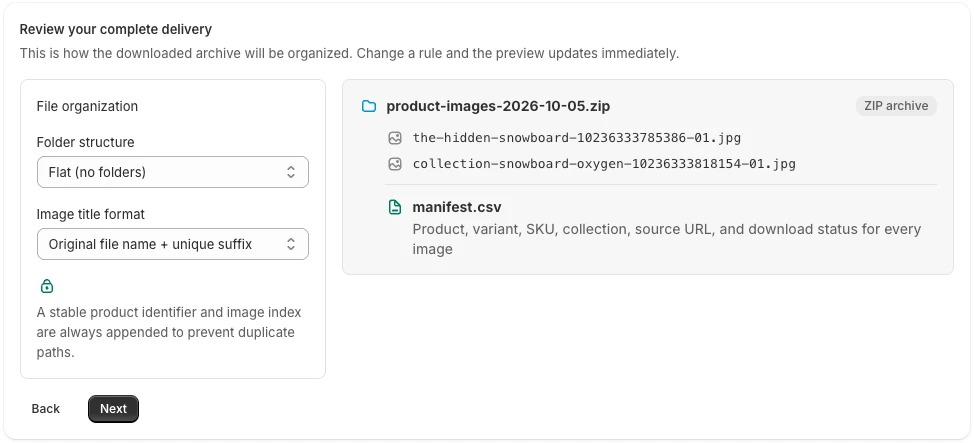
- Lade die Bilddateien herunter. Mit PlainKits Product Image Export kannst du die Auswahl prüfen und Dateien in einem ZIP mit Ordnern und lesbaren Namen sammeln.
- Vergleiche die heruntergeladenen Dateien mit den Produktdaten. Zähle nicht einfach Tabellenzeilen: Varianten und zusätzliche Bilder können mehrere Zeilen pro Produkt erzeugen.
- Öffne einige Bilder und dokumentiere fehlgeschlagene Downloads, bevor du das Paket weitergibst.
Wenn du einen eigenen Downloader verwendest, halte Quell-URL, lokalen Dateinamen und Produktkennung in einer separaten Tabelle fest. Ein Dateipfad auf deinem Computer ist keine öffentlich erreichbare URL für einen späteren Import.
Produkt-CSV und manifest.csv erfüllen verschiedene Aufgaben
Die Shopify-CSV beschreibt Produkte für Datenarbeit und Import. Die manifest.csv im PlainKits-ZIP beschreibt dagegen den Bildexport: product_id, media_id, original_url, exported_filename und download_status helfen bei der Prüfung. Sie ist keine Shopify-Importvorlage und enthält nicht alle Produktfelder oder Bild-Alt-Texte.
Lade manifest.csv daher nicht als Produkt-CSV hoch. Für eine Migration brauchst du zusätzlich die Anforderungen des Zielsystems und gegebenenfalls erreichbare Bild-URLs. Die Anleitung zum Lesen des Manifests zeigt, wie du erfolgreiche und fehlgeschlagene Zeilen prüfst. Für die Methodenwahl lies den Vergleich der Bildexport-Wege.
Den nächsten Schritt wählen
- Für URLs und Katalogdaten die Shopify-Produkt-CSV verwenden.
- Für echte Bilddateien die Katalog-Checkliste nutzen.
- Einen Download mit der Manifest-Anleitung prüfen.
- Für vorbereitete ZIPs die Upload-Anleitung lesen. Eine Produkt-CSV ist nicht automatisch ein Upload-Manifest.