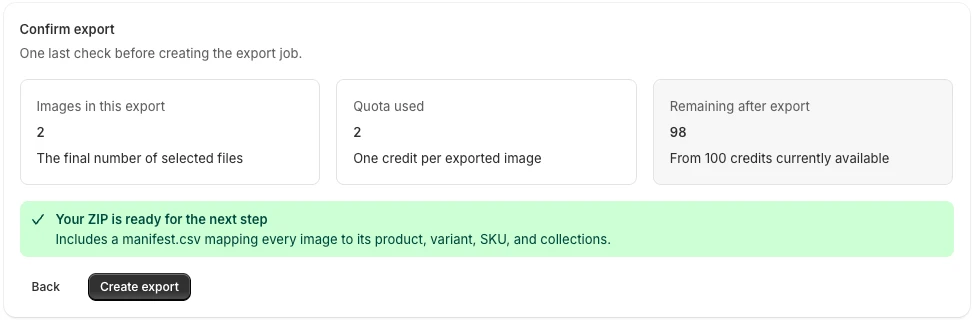
Eine Bildsicherung ist erst dann hilfreich, wenn du später eine bestimmte Aufnahme wiederfindest und öffnen kannst. Ein heruntergeladenes ZIP allein beweist weder Vollständigkeit noch, dass die Fotos ihren Produkten zugeordnet bleiben.
Was gehört zu einer Bildsicherung?
Bewahre die Bilddateien und einen ungefähr gleichzeitig erstellten Produktexport getrennt auf. Shopifys Produkt-CSV enthält Bild-URLs, aber nicht die lokalen Fotodateien. Das manifest.csv von PlainKits Product Image Export verbindet Dateien mit Produkt- und Medienkennungen, ist aber kein vollständiger Produktdatensatz.
Ein Bildarchiv ist außerdem kein komplettes Store-Backup: Bestellungen, Kunden, Themes, Navigation und viele Einstellungen fehlen. Die App bietet keine Ein-Klick-Wiederherstellung.
Eine datierte Kopie erstellen
- Wähle den ganzen Katalog und prüfe, ob Filter Entwürfe, archivierte oder nicht lieferbare Produkte ausschließen.
- Nimm die vollständigen Galerien auf, sofern du nicht ausdrücklich nur Hauptbilder sichern willst.
- Nutze bei Bedarf die Vorlage „Store backup“ für Produktordner und eindeutige Dateinamen. Sie steuert Namen und Ordner, führt aber keine automatische Sicherung des ganzen Shops aus.
- Lade das ZIP und separat die Shopify-Produkt-CSV herunter. Notiere Datum und Auswahl.
- Entpacke eine Testkopie. Öffne ältere und neue Fotos sowie Produkte mit mehreren Varianten.
- Prüfe
download_statusinmanifest.csvund versuche, alle Fotos eines ausgewählten Produkts allein mit Archiv und Manifest zu finden.
Wenn diese Übung Rätselraten erfordert, ergänze eine eigene Beschreibung oder ändere die Namensregel beim nächsten Export. Alt-Texte stehen nicht im aktuellen PlainKits-Manifest; bewahre benötigte Beschreibungen separat auf. Für die Umfangsprüfung nutze die Anleitung zum ganzen Katalog.
Eigene Aufbewahrung planen
Lade das Archiv vor Ablauf der Bereitstellung herunter: Free-Archive bleiben 7 Tage, Premium-Archive 1 Monat in der App verfügbar. Bewahre eine zweite Kopie in einem Speicher auf, den du selbst kontrollierst, und überschreibe nicht die vorige Momentaufnahme. Wiederhole den Export nach großen Fotoänderungen oder vor einer Katalogmigration. Für letztere brauchst du zusätzlich den Migrationsplan.
Die Wiederherstellung eines Produkts durchspielen
Wähle ein Produkt aus der Umfangsliste und finde seine ganze Galerie nur mithilfe des Archivs und der Produktdaten. Entpacke Kopien in einen Testordner, öffne die Fotos und gleiche Produkt-/Medien-IDs mit dem Manifest ab. Notiere Hauptbild und benötigte Variantenzuordnungen.
Ergänze fehlende Ansichten oder Beschreibungen jetzt. Zum Wiederherstellen brauchst du Shopifys Medienfunktionen oder einen geprüften Upload; der Export stellt nichts per Klick wieder her. Prüfe die Ersetzungs-Checkliste und halte den vollständigen gewünschten Bildsatz pro Produkt bereit.