Guardar tres fotos de producto una a una es razonable. Hacer lo mismo con una colección, un catálogo de temporada o toda una tienda puede ocupar una tarde; y cuando termina la descarga todavía quedan los nombres y las carpetas.
El método adecuado depende de lo que ocurrirá después. Para trabajar con datos quizá baste una hoja con URL. Un diseñador, un equipo de marketplace o una copia local suelen necesitar los archivos reales, nombres comprensibles y una forma fiable de saber a qué producto pertenece cada imagen.
Respuesta rápida: ¿cómo se descargan imágenes de Shopify en lote?
La exportación nativa de productos crea un CSV con datos e URL de imágenes. No reúne las imágenes en un ZIP. Para tener los archivos en tu equipo puedes guardarlos a mano, usar una extensión del navegador, escribir un script o utilizar una app de exportación para Shopify.
Con PlainKits, una exportación estructurada sigue estos pasos:
- Abre Image Export desde el panel de Shopify, una lista, un producto o una colección.
- Filtra por estado, proveedor, colección, inventario o fecha de creación.
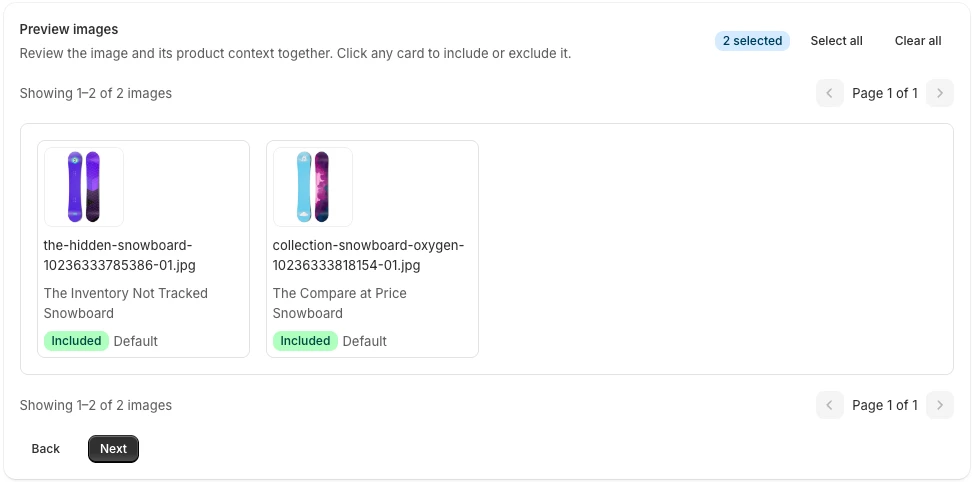
- Revisa las imágenes encontradas y excluye las que no necesites.
- Elige el patrón de nombres y la estructura de carpetas.
- Crea la exportación y descarga el ZIP terminado.
Cada ZIP incluye manifest.csv, con producto, variante, SKU, colección, URL de origen, nombre exportado y estado de descarga de cada imagen.
Qué incluye el CSV nativo de Shopify
Desde la página Productos puedes exportar el catálogo a CSV. Es útil para editar o trasladar datos, y sus columnas de imagen contienen URL que Shopify puede reutilizar durante una importación.
Eso no equivale a descargar los JPEG, PNG, WebP, GIF o AVIF. Si la siguiente persona necesita los archivos en su dispositivo, alguien tendrá que recuperarlos desde esas URL y organizarlos. Shopify también advierte que cambiar el orden de las filas puede separar variantes o imágenes de sus productos. Consulta sus guías sobre exportación de productos y archivos CSV de producto.
Cuatro formas prácticas de exportar fotos
| Método | Archivos reales | Descarga en lote | Contexto de producto | Nombres automáticos |
|---|---|---|---|---|
| CSV de Shopify | No, solo URL | Sí | En las filas | No |
| Guardado manual | Sí | No | Lo mantienes tú | No |
| Extensión de navegador | Normalmente | A veces | Suele ser limitado | Suele ser limitado |
| App de exportación | Sí | Sí | Depende de la app | Depende de la app |
1. Exportar el CSV de Shopify
Úsalo cuando necesites campos del catálogo o URL para una importación. Es el punto de partida más seguro para los datos, pero por sí solo no crea una biblioteca local de imágenes.
2. Guardar las imágenes manualmente
Funciona bien para dos o tres archivos. A partir de ahí, nombres repetidos como image.jpg chocan entre sí y se pierde con facilidad la relación con el producto. Al calcular el tiempo, cuenta también renombrar, crear carpetas, comprobar que no falta nada y explicar el resultado a quien lo reciba.
3. Usar una extensión del navegador
Una extensión puede recoger las imágenes visibles de una página pública, pero también puede incluir recursos del tema, iconos, miniaturas y versiones reducidas. Normalmente no conoce el ID de producto, la variante, el SKU, la colección ni la posición original. Revisa su política de privacidad y sus permisos antes de usarla en páginas de administración.
4. Usar una app de exportación de Shopify
Una app puede trabajar con los registros del catálogo, no solo con lo que aparece en pantalla. Conviene comprobar si permite filtrar, revisar la selección, conservar los archivos originales, controlar nombres y carpetas y generar un índice legible por máquinas. PlainKits se centra en crear un paquete ordenado y trazable; no modifica las imágenes de origen.
Paso a paso: crea un ZIP ordenado
1. Define el alcance
Empieza con productos seleccionados, un producto concreto, una colección o el flujo completo dentro de la app. Los filtros permiten acotar por estado, proveedor, colección, inventario o fecha. También puedes pedir únicamente la imagen principal.
2. Revisa las imágenes
Comprueba los resultados antes de iniciar el trabajo. Puedes excluir ángulos alternativos, fotos del embalaje o recursos que no correspondan a esta entrega. Quitarlos de la exportación no los borra de Shopify.
3. Elige nombres y carpetas
Selecciona un ajuste preparado o combina las reglas. El ZIP puede ser plano o incluir carpetas basadas en título, colección, proveedor o tipo de producto. Los nombres pueden incorporar el original, SKU, código de barras, handle, ID, variante o proveedor. Los identificadores estables y los índices evitan que dos archivos con el mismo nombre se sobrescriban sin aviso.
4. Descarga y verifica
Un paquete terminado puede verse así:
imagenes-producto-2026-09-03.zip
├── bolso-lona/
│   ├── bolso-lona-1026333752618-01.jpg
│   └── bolso-lona-1026333752618-02.jpg
├── camisa-lino/
│   └── camisa-lino-1026333811546-01.webp
└── manifest.csv
Abre manifest.csv y compara unas cuantas filas con los archivos del ZIP. Es una comprobación pequeña que evita descubrir demasiado tarde una selección o regla de nombres equivocada.
¿Qué método te conviene?
Usa el CSV cuando necesites campos o URL para una importación. Descarga manualmente cuando sean muy pocos archivos. Una extensión puede bastar si sirven las imágenes públicas y los metadatos no importan.
El flujo especializado merece la pena cuando se necesitan archivos reales a escala de catálogo, la selección debe poder repetirse o cada imagen tiene que seguir conectada con su producto y SKU.
Antes de entregar la exportación
- Comprueba el número de imágenes exportadas correctamente.
- Mantén
manifest.csvjunto a los archivos. - No cambies nombres después sin actualizar el manifiesto.
- Aclara si son originales o versiones editadas.
- Verifica por separado los requisitos actuales de tamaño, recorte, fondo y formato del canal de destino.
- Guarda una copia local si forma parte de una copia de seguridad o migración.
PlainKits organiza y exporta imágenes de producto. No redimensiona archivos, valida normas de marketplaces ni publica automáticamente en otros canales.
Sigue con la guía para tu tarea
- Descargar todas las imágenes de producto: revisar el catálogo completo y detectar fotos ausentes.
- Descargar fotos de una colección: distinguir filtros y portada de colección.
- Nombrar fotos por SKU: comprobar variantes y SKU que faltan.
- Entender el CSV de Shopify: decidir cuándo bastan las URL.
- Leer manifest.csv: comprobar rutas y descargas fallidas.