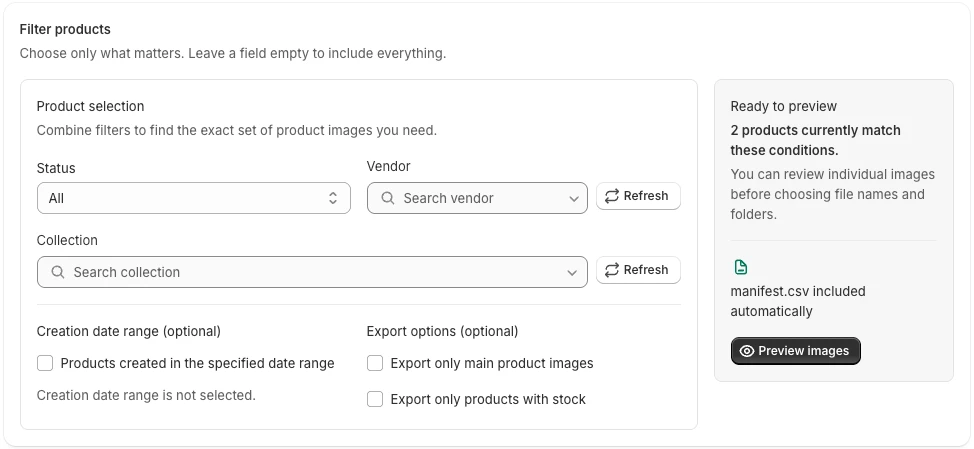
Antes de descargar «todas» las imágenes, define qué incluye esa palabra: ¿productos borrador y archivados? ¿Todas las fotos de cada galería o solo la principal? Un ZIP grande no sirve como copia completa si desconoces el alcance.
Respuesta rápida
El CSV nativo de Shopify contiene URL de imágenes, no una biblioteca local de fotos. Para obtener archivos puedes descargarlos desde esas URL o usar un exportador de productos como PlainKits Product Image Export. Después hay que comparar la selección con el resultado. Archivos generales, PDF, código del tema y vídeos requieren otros flujos; consulta la guía de Shopify Files.
Seleccionar todo el catálogo
- Abre la app directamente para exportar el catálogo completo. Iniciar desde una selección o colección reduce el alcance.
- Deja vacíos los filtros de colección, proveedor, estado, existencias y fecha, salvo que quieras limitar la descarga.
- Desactiva la opción de solo imagen principal si necesitas todas las perspectivas.
- En la vista previa, comprueba un producto antiguo, uno en borrador y otro con varias fotos.
- Elige nombres y carpetas, comprueba el número de imágenes y descarga el ZIP al terminar.
El plan Free incluye 100 imágenes por ciclo de facturación; Premium se cobra por uso. Revisa las condiciones vigentes antes de iniciar un lote grande.
Otra opción: CSV y descargador propio
Exporta todo el catálogo según las instrucciones de Shopify. Trabaja sobre una copia, recoge las URL de imágenes y registra los fallos. No confundas filas del CSV con fotos únicas: hay variantes, imágenes adicionales y URL repetidas. La guía del CSV explica cómo mantener la relación con el producto.
Comprobar el resultado
Abre archivos del principio y el final del lote y compara varias galerías con Shopify. En manifest.csv, cada fila con download_status igual a downloaded debería tener un archivo en exported_filename. Revisa todas las filas failed:. La guía del manifiesto explica estas columnas.
Los productos con galerías excepcionalmente grandes necesitan una comprobación adicional: la versión actual lee hasta 100 medios y 100 variantes por producto, y hasta 20 asociaciones de medios por variante, sin paginar esas listas internas. Contrasta esos casos por separado. Si guardarás una copia durante meses, sigue también la lista de verificación para copias.
Si faltan imágenes en el ZIP
| Problema | Qué comprobar |
|---|---|
| Falta un grupo de productos | Selección inicial y filtros |
| Solo aparece una foto por producto | Opción de solo imagen principal |
| Falla una imagen | download_status, URL original y galería |
| Galería muy grande incompleta | Límites de medios y variantes indicados arriba |
| Enlace caducado | Busca una copia local o crea una nueva exportación |
Revisa la vista previa antes y el manifiesto después. La guía de la app incluye capturas; las preguntas frecuentes explican límites y facturación.
Compara lo previsto, lo intentado y lo descargado
Guarda fuera del ZIP la lista prevista de productos e imágenes. El manifiesto registra intentos, no productos excluidos antes de exportar.
Ejemplo: un producto tiene tres fotos y otro dos. Esperas cinco. Si hay cinco intentos, cuatro filas downloaded y una failed:, falta resolver un archivo. Si hay cuatro intentos y cuatro archivos correctos, también falta algo respecto al alcance de cinco fotos.
| Comprobación | Ejemplo | Siguiente paso |
|---|---|---|
| Alcance frente a intentos | 5 previstas, 4 intentadas | Revisar selección, filtros y límites |
| Intentos frente a resultados | 5 intentos, 4 éxitos y 1 fallo | Revisar fila fallida y URL |
| Éxitos frente a archivos | 4 éxitos, 4 imágenes que abren | Comprobar rutas y galerías previstas |
Cuenta las imágenes aparte de manifest.csv. Una foto compartida puede tener varias relaciones de producto; compara por producto, no solo por URL única o filas. Para empezar con la app, usa la prueba pequeña.