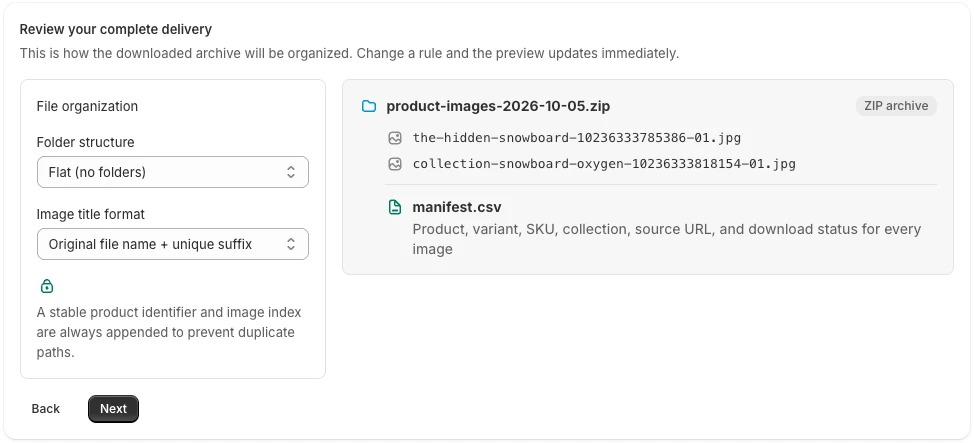
Bei einem Shop-Umzug genügt es nicht, Fotos zu kopieren: Das Hauptbild kann falsch werden, die Reihenfolge der Galerie kann verloren gehen und ein Importer erwartet möglicherweise URLs statt lokaler Pfade.
Erst die Anforderungen des Ziels klären
Prüfe, ob das neue System hochgeladene Dateien, öffentlich erreichbare Bild-URLs oder eine bestimmte CSV-Struktur akzeptiert. Erfrage Bildformate, Dateinamen, Galeriereihenfolge und Beziehungen zwischen Varianten und Bildern. Ein ZIP ist ein Transportpaket, kein fertiges Importformat; auch manifest.csv von PlainKits ist keine Importvorlage.
Quelle und Zuordnung vorbereiten
- Exportiere mit PlainKits Product Image Export die benötigten Produktbilder, möglichst mit vollständigen Galerien.
- Exportiere die Produktdatensätze separat. Das Bildmanifest enthält nicht alle Daten eines Produkts.
- Bewahre beide Originalexporte unangetastet auf und arbeite mit Kopien.
- Erstelle je Bild eine Zuordnung von Quell-
product_id,media_id,exported_filename, Zielprodukt und Zielort. Ergänzemedia_positionund Variantenzuordnung, wenn das Ziel sie unterstützt. - Wenn der Import Bild-URLs erwartet, lade die Dateien an einen erreichbaren Ort und verwende dessen URLs. Ein lokaler Pfad wie
fotos/hemd.jpgkann extern nicht abgerufen werden.
Die Variantenfelder des Manifests beschreiben nur die Zuordnung, die der Export erfasst hat. Gemeinsam genutzte Bilder können eine zusätzliche Zuordnung erfordern. Lies dafür die SKU-Anleitung.
Schwierige Produkte zuerst testen
Importiere testweise ein einfaches Produkt, eines mit vielen Bildern und eines mit Variantenfotos. Vergleiche Hauptbild, Galeriereihenfolge und Varianten im Ziel mit dem Quellshop. Eine Erfolgsmeldung der CSV beweist nicht, dass die Produktseiten visuell stimmen.
Bei einem Shopify-zu-Shopify-Import mit Bild-URLs sollte die Quelle während des Abrufs erreichbar bleiben; beachte die Shopify-Produktexport-Anleitung. Entferne Quellbilder erst, wenn das Ziel überprüft und eine eigene Kopie gesichert ist. Die Bildsicherungs-Checkliste hilft bei der Aufbewahrung.
Eine Zuordnung von Quelle zu Ziel ausprobieren
Arbeite mit Kopien der Quelldaten. Diese Zeile gehört in eine eigene Migrationstabelle, nicht in ein PlainKits-Manifest oder eine fertige Import-CSV:
| Quellprodukt / Medium | Exportpfad | Zielprodukt | Zielbild | Geplante Position |
|---|---|---|---|---|
| Produkt 123 / Medium 456 | canvas-tote/front.jpg | tote-new | https://example.com/tote-front.jpg | 1 |

Die URL ist ein Platzhalter. Ersetze sie durch einen erreichbaren Bildort, wenn das Ziel URLs benötigt. Prüfe dessen Felder und ergänze Varianten sowie Alt-Texte separat. Öffne nach dem Probeimport das Zielprodukt, wähle Varianten und vergleiche Hauptbild und Galerie mit der Quelltabelle. Dokumentiere offene Zeilen: Eine Dateiübertragung allein ist keine abgeschlossene Migration.