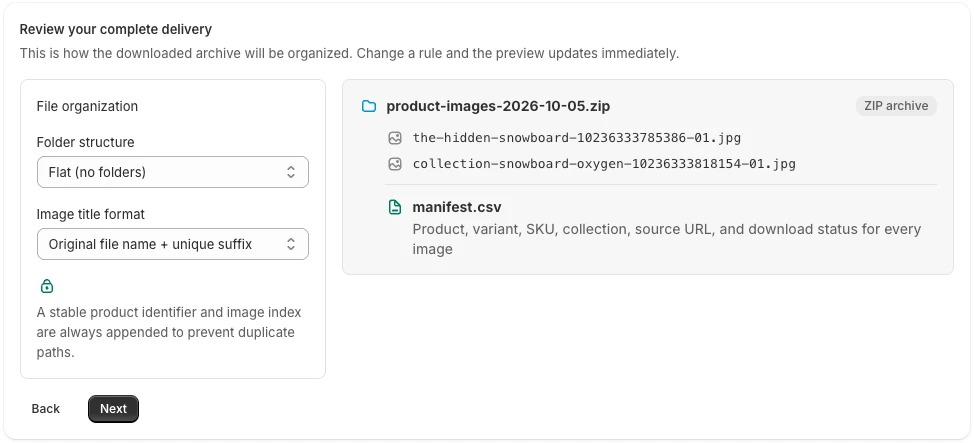
La primera descarga suele estar ordenada. Un mes después aparecen versiones retocadas, SKU nuevas y carpetas llamadas «final» que nadie sabe si son definitivas. Esta guía trata del trabajo posterior a la descarga. Si aún no tienes los archivos, empieza por la guía de exportación por SKU.
Mantener intacta la fuente
Guarda el ZIP y manifest.csv como una copia fechada. Anota colección, filtros y si seleccionaste solo imágenes principales. Trabaja sobre una copia extraída y guarda las ediciones en otra ubicación. Así podrás recuperar la fuente cuando un recorte o tratamiento de color no funcione.
Tu equipo puede crear carpetas source-exports/, working/ y approved/ junto a asset-index.csv. Son carpetas de organización posteriores, no directorios que PlainKits añade automáticamente al ZIP.
Conectar los registros con ID
Una SKU facilita la búsqueda, pero puede cambiar. Conserva product_id y media_id del manifiesto como referencias de origen. En tu propio índice añade SKU de la fecha de exportación, SKU actual, archivo fuente, versión aprobada, uso previsto y fecha de aprobación. Esos campos adicionales no vienen todos en el manifiesto.
Una foto de estilo de vida puede servir para varias tallas o colores. No la conviertas en un recurso exclusivo de una SKU si eso oculta otras relaciones. Registra sus usos previstos y crea copias con nombres específicos dentro de la entrega a cada canal.
Versiones y exportaciones posteriores
Separa archivos en trabajo de los aprobados. Antes de sustituir una versión aprobada, comprueba la nueva y conserva la anterior identificada. Cuando hagas otra exportación, compara ID de producto y medio con la copia previa. Una foto ausente puede deberse a un filtro o fallo de descarga, no necesariamente a que se eliminó de Shopify.
No mezcles un ZIP nuevo directamente con la carpeta aprobada: revisa antes su alcance y download_status. Para una entrega concreta utiliza la lista para diseñadores; para elegir nombres de partida, consulta la guía de nombres.